
Los 8 mejores monitores gaming de 2026 que hemos comparado para jugar sin gastar de más

Última actualización: 10 de agosto de 2026

¿Estás pensando en comprar un monitor gaming y ya no sabes ni por dónde tirar? No eres el único: entre especificaciones contradictorias y comparativas similares que no te aclaran gran cosa, elegir se ha vuelto en un verdadero quebradero de cabeza.
Para encontrar los mejores monitores gaming hemos analizado a fondo las fichas técnicas de 30 modelos, haciendo una investigación profunda y valorando las opiniones verificadas de compradores de los monitores más relevantes de 2026.
Un consejo antes de seguir: elige primero la resolución que tu tarjeta gráfica puede mover con soltura, y compara solo entre modelos de esa resolución — es el error más común, y el que más arrepentimientos genera después de la compra.
- 🏆 Los mejores monitores gaming de 2026, de un vistazo
- Cómo hemos hecho esta selección
- Nuestros monitores gaming favoritos con mejor calidad precio para 2026
- Comparativa de los mejores monitores gaming 2026
- Qué hay que tener en cuenta a la hora de elegir un monitor para gaming
- Qué hacer nada más recibirlo
- Los ajustes que marcan más diferencia nada más encenderlo
- Qué hemos descartado y por qué
- Veredicto final: ¿Cuál es el mejor monitor gaming?
- Preguntas frecuentes sobre monitores gaming
🏆 Los mejores monitores gaming de 2026, de un vistazo
Cómo hemos hecho esta selección
Ojo, antes de meternos en materia: en este caso no te vamos a hablar de monitores que hemos tenido en nuestra mesa durante semanas. Lo que tienes aquí es una selección hecha a partir de fichas técnicas oficiales de fabricante, seguimiento de precios en Amazon y PcComponentes, y el contraste con opiniones verificadas de gente que sí los ha comprado y usado. Nos parecía más honesto decírtelo claramente que dejarlo en el aire.
Eso sí, el criterio que aplicamos para elegir qué entra y qué se queda fuera es el mismo de siempre, y vamos actualizando esta comparativa a medida que salen modelos nuevos o cambian los precios, para no dejarte aquí tirado con recomendaciones desfasadas.
Nuestros monitores gaming favoritos con mejor calidad precio para 2026
Llevar este blog significa que pasamos bastante tiempo comparando especificaciones, siguiendo lanzamientos y leyendo qué dice la gente que ya se ha gastado el dinero antes que tú. Con el tiempo hemos ido afinando qué modelos merecen de verdad un hueco en esta lista para que no tengas que pasarte media vida eligiendo el mejor monitor gaming para ti.
Estos modelos están aquí porque, tras seguirlos de cerca, comparar sus fichas técnicas y contrastar opiniones reales de compradores, son los que mejor cumplen dentro de su rango — no porque una marca me lo haya pedido ni porque salgan en todas las listas.
Sé que hay mil artículos de «los mejores monitores gaming» por ahí, pero la mayoría lo mete todo en el mismo saco sin tener en cuenta que lo que necesitas depende sobre todo de qué gráfica tienes detrás.
- LG 24GS65F-B
- MSI G255F
- PHILIPS Evnia 24M2N3200AM
- Asus ROG Strix XG27JCG
- KTC H27T22C-3
- GIGABYTE M27UP 27
- ALIENWARE AW2725DF
- KOORUI G2721P
10 de agosto de 2026: en esta actualización hemos revisado y sustituido todos los modelos de la comparativa, que se habían quedado desfasados. También hemos ampliado la guía de compra con características relevantes que faltaban y que hoy son clave a la hora de elegir monitor. Por último, añadimos un apartado nuevo con consejos de calibración y qué hacer nada más recibir el monitor, para evitar problemas con el fabricante más adelante.
1. LG 24GS65F-B: El mejor monitor 1080p para el día a día
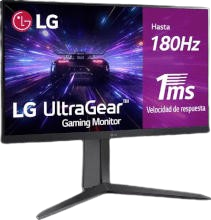 Foto: Amazon
Un 24″ Full HD rápido y bien equilibrado para jugar sin gastar de más
LG UltraGear 24GS65F-BCon DisplayPort alcanza los 180Hz completos y se mantiene fluido en shooters y juegos exigentes, sin apenas tocar el Overdrive. Su soporte regulable mejora la ergonomía. Eso sí, su HDR10 es más simbólico que real: ideal para jugar rápido, no tanto para cine.
El monitor LG 24GS65F-B está pensado para quien busca velocidad real sin gastarse un dineral: con cable DisplayPort alcanza los 180Hz completos, aunque por HDMI se queda corto, así que ojo con el cable que uses.
El retardo de entrada es de lo más elogiado por quienes lo tienen: mantiene un comportamiento fluido tanto en shooters rápidos como en juegos más pesados de 90-120 FPS, sin tener que tocar apenas el Overdrive entre uno y otro — un detalle técnico que pocas fichas mencionan, pero que se nota en el día a día si alternas entre géneros.
Muchos usuarios que juegan a Counter-Strike 2, Valorant, Apex o Fortnite destacan que:
- El monitor se siente muy rápido.
- Apenas necesita tocar el Overdrive.
- No aparecen halos especialmente molestos.
- El VRR funciona correctamente.
Regulable en altura
El soporte regulable en altura es otro de sus puntos fuertes, con opiniones que lo sitúan por encima del de modelos más económicos de la propia LG. Eso sí, la base es bastante grande, así que si tu mesa es pequeña puede que acabes más cerca de la pantalla de lo que te gustaría. O siempre puedes optar por un soporte para monitor que te permita ajustarlo a tu gusto.
Por supuesto no todo es perfecto y siempre hay algún que otro inconveniente. LG anuncia HDR10, pero las mediciones de RTINGS lo dejan claro:
- Brillo insuficiente, sin Local Dimming y contraste bajo, así que los negros se quedan grisáceos. Es HDR de cumplir el expediente, no de mejorar la imagen de verdad.
- Los colores de fábrica, además, vienen algo sobresaturados y sin modo RGB dedicado — para jugar se ven vistosos, pero si editas fotografía en serio, mejor calibrarlo antes.
En fiabilidad, la mayoría de opiniones verificadas hablan bien del producto a largo plazo, aunque hay algún caso puntual de fuga de retroiluminación que conviene vigilar nada más recibirlo.
Te lo recomiendo si:
- Juegas sobre todo a FPS, MOBA o títulos competitivos.
- Buscas un 24″ Full HD rápido, con buena ergonomía y sin gastar un dineral.
- Priorizas la fluidez por encima de la imagen «de postal».
Mejor no lo compres si:
- Ves mucho cine o juegas con escenas muy oscuras.
- Buscas una experiencia HDR que se note de verdad.
- Necesitas fidelidad de color de fábrica para diseño o foto profesional.
Tamaño: 24″ | Tipo de panel: IPS | Resolución: FHD 1920X1080 | Tasa de refresco: 180 Hz | Conectividad: HDMI, DisplayPort
- Buena calidad de imagen
- Calidad de materiales robustos
- Montaje fácil
- Válido también para trabajar/estudiar
- Los degradados no son muy buenos
- Soporte algo grande
Un monitor de gama media con una calidad muy buena y por un precio muy económico,si tenéis la oportunidad de pillarlo y una buena calidad de imagen los fotogramas son increíbles sin duda una buena compra
2. MSI G255F: El mejor monitor por debajo de 100 euros
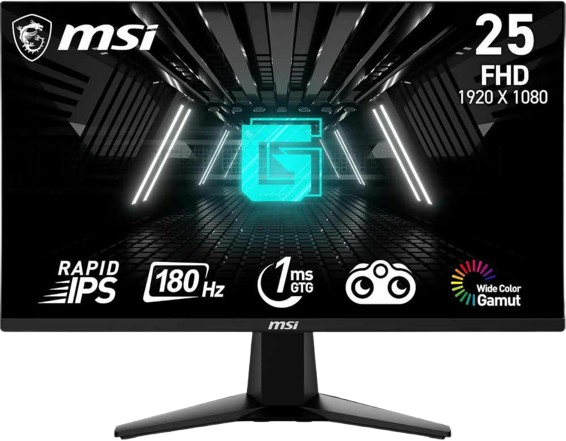 Foto: Amazon
El salto de fluidez más barato si vienes de un monitor de 60Hz
MSI G255FPanel IPS de 24″ con hasta 200Hz y una relación calidad-precio difícil de igualar por menos de 100€. El salto de fluidez es enorme si vienes de 60Hz. Eso sí, la imagen de fábrica necesita un ajuste de color y no tiene regulación en altura.
Si buscas un monitor gaming barato con una tasa de refresco alta, el MSI G255F es una de las opciones con mejor relación calidad-precio que puedes encontrar.
Por menos de 100 euros, ofrece un panel IPS de 24 pulgadas con una frecuencia de hasta 180 Hz, suficiente para disfrutar de una experiencia muy fluida tanto en juegos competitivos como en títulos más casuales.
Uno de sus puntos fuertes es la calidad de imagen para el precio que tiene. Sus colores son más precisos de lo habitual en esta gama y es compatible con AMD FreeSync, lo que ayuda a reducir el tearing y consigue una experiencia mucho más estable cuando los FPS varían.
Además, incorpora un joystick trasero para navegar por los menús, varios perfiles de imagen según el tipo de juego y es compatible con soportes VESA si prefieres instalarlo en un brazo articulado.
Eso sí, también tiene algunos aspectos mejorables. La calibración de fábrica no siempre es la mejor y es recomendable ajustar el brillo y el contraste para sacar todo el partido al panel. Tampoco cuenta con regulación en altura, únicamente permite modificar la inclinación, un detalle que puede ser importante si pasas muchas horas delante del ordenador.
Te lo recomiendo si: buscas un monitor gaming barato para dar el salto a los 180 Hz sin renunciar a una buena calidad de imagen. Es una de las opciones con mejor relación calidad-precio de su gama y resulta ideal para jugar a títulos competitivos sin dejarte un pastizal.
Mejor no lo compres si: necesitas un soporte ergonómico con regulación en altura o prefieres un monitor que venga perfectamente calibrado de fábrica. En ese caso, merece la pena invertir un poco más en un modelo de una gama superior.
- Salto de fluidez muy notable si vienes de 60Hz, por menos de 100€
- Muy buena precisión de color para el precio (99% sRGB)
- Controles cómodos (joystick trasero) con perfiles rápidos por género
- Imagen de fábrica necesita calibración casi siempre
- Sin ajuste de altura, solo inclinación limitada (5°-20°)
3. PHILIPS Evnia 24M2N3200AM: El mejor monitor gaming compacto
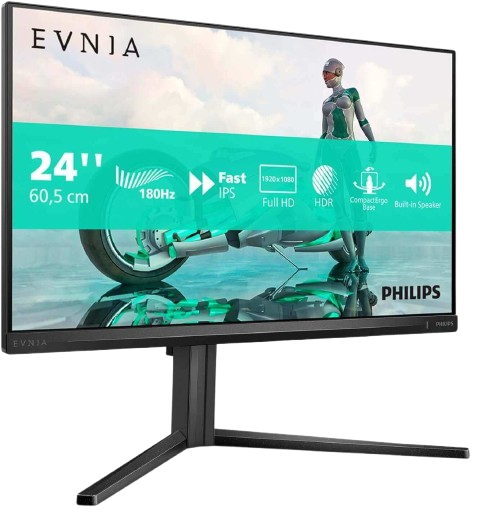 Foto: Amazon
Un monitor gaming de 24″ completo perfecto para espacios pequeños
PHILIPS Evnia 24M2N3200AMMonitor gaming IPS de 24″ con 180Hz, soporte regulable en altura y mira integrada para shooters. Perfecto para escritorios estrechos. Sus altavoces y contraste se quedan algo cortos, pero como monitor compacto y completo cumple de sobra.
El monitor PHILIPS Evnia 24M2N3200AM trae soporte regulable en altura hasta 130mm, algo que en esta franja de precio no siempre viene de serie, y varios usuarios lo destacan como uno de sus puntos fuertes.
Uno de los extras que más se comenta es el Smart Crosshair, una mira integrada que se activa desde el menú OSD.
En el día a día, los usuarios que lo han montado hablan bien de la experiencia general — buena imagen, fácil instalación — y varios lo recomiendan específicamente para escritorios estrechos gracias a su tamaño compacto de 24″. De todos modos siempre puedes hacerte con un brazo para monitor y tener más espacio disponible en tu mesa.
Ahora el pero, y aquí tenemos dos. El primero es el audio: los altavoces integrados están para salir del paso, nada más — si vas a jugar sin auriculares, no esperes gran cosa. El segundo es el contraste, algo justo (1000:1) incluso para ser IPS, así que en escenas oscuras no va a sorprender a nadie. El botón del menú OSD tampoco es el más cómodo de manejar, aunque es una pega menor.
Te lo recomiendo si: tienes un escritorio estrecho y quieres un 24″ competo con buena ergonomía, o juegas sobre todo a shooters y te interesa el Smart Crosshair.
Mejor no lo compres si: vas a usar el audio integrado sin auriculares, o priorizas el contraste para ver contenido con escenas oscuras.
Tamaño: 24″ | Tipo de panel: IPS | Resolución: 1920 x 1080 | Tasa de refresco: 165 Hz | Conectividad: Dos HDMI 2.0, DisplayPort 1.2
- 165Hz reales con soporte G-Sync y FreeSync Premium
- Soporte regulable en altura de serie
- Smart Crosshair como extra diferencial para shooters
- Altavoces integrados de calidad muy justa
- Contraste algo bajo incluso para un panel IPS
4. ASUS ROG Strix XG27UCG: El mejor monitor gaming dual 4K/1080p
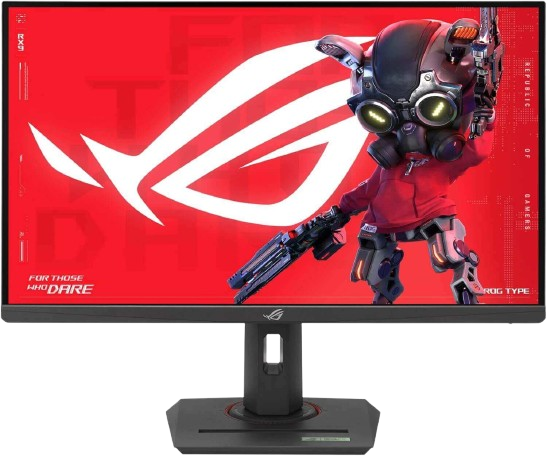 Foto: Amazon
4K o 1080p a 320Hz en el mismo panel: el dilema resuelto
Asus ROG Strix XG27JCGEl Asus ROG Strix XG27UCG es un IPS de 27″ con modo dual: 4K a 160Hz o Full HD a 320Hz, sin cambiar de monitor. Ideal si alternas entre juegos en 4K y títulos competitivos. Su HDR es débil y no guarda ajustes distintos por modo, pero el equilibrio que ofrece no tiene rival directo a este precio.
¿Y si no tuvieras que elegir entre 4K bonito y velocidad bruta? Ese es el truco de este panel ASUS ROG Strix XG27UCG: modo dual que cambia entre 4K a 160Hz y Full HD a 320Hz con un par de clics, sin necesidad de otro monitor al lado.
Frente a su rival más directo, el Alienware AW2725QF, se queda algo por debajo en refresco y en HDR, pero compensa con un precio bastante más ajustado — unos 100 euros menos, nada despreciable.
La construcción es buena: soporte totalmente ergonómico, acabado mate típico del IPS, y una conectividad completa (aunque aquí no hay hub USB ni KVM, que conste).
En movimiento, el modo 4K está entre los IPS mejor ajustados que hemos visto, y el 1080p a 320Hz se nota especialmente si juegas competitivo — con menos de 1ms de retardo en los dos modos, así que no vas a notar penalización al cambiar de uno a otro.
El color, además, convence: 95% de DCI-P3, buena calibración de fábrica y un modo sRGB desbloqueado que apenas necesita retoque.
Eso sí, aquí viene el pero: el HDR es de lo más flojo de esta comparativa, con solo 8 zonas de atenuación local y unos 480 nits de brillo máximo — mejor no esperes nada del otro mundo.
Tampoco guarda ajustes por separado en cada modo, así que toca cambiar el overdrive a mano cada vez que alternas entre 4K y 1080p — la queja que más se repite entre quienes lo tienen.
Te lo recomiendo si: alternas con frecuencia entre 4K y competitivo, y quieres un solo monitor para ambos.
Mejor no lo compres si: solo buscas 4K puro (hay alternativas más baratas) o necesitas HDR real.
Tamaño: 27″ | Tipo de panel: IPS | Resolución: 4K / 1080p (dual) | Tasa de refresco: 160 Hz / 320 Hz | Conectividad: DisplayPort, HDMI
- Modo dual real: 4K 160Hz o FHD 320Hz en el mismo panel
- Muy buena precisión de color de fábrica
- Precio más ajustado que su rival directo
- HDR débil
- CVariabilidad de calidad entre unidades
Espectacular! 4k en 27 pulgadas, imagen muy nitida, esteticamente el monitor es un 10/10. La conexion usb-c se agradece para usar con un pc portatil y dejar el puerto hdmi libre para la consola de juegos. No tiene altavoces, pero eso es algo que se puede solucionar fácilmente con unos externos, ya que los que suelen traer de serie no suelen ser gran cosa. Por poner algún punto negativo, se puede llegar a extrañar la presencia de uno o dos puerto usb.
Pantalla perfecta, ya tenía la misma, ¡compré una segunda! Un pequeño inconveniente: en la caja no había una gran tapa detrás para ocultar los cables, la cubierta en forma de ala. ¡El servicio de Amazon contactado y muy receptivo!
5. KTC H27T22C-3: El mejor monitor gaming 1440p económico
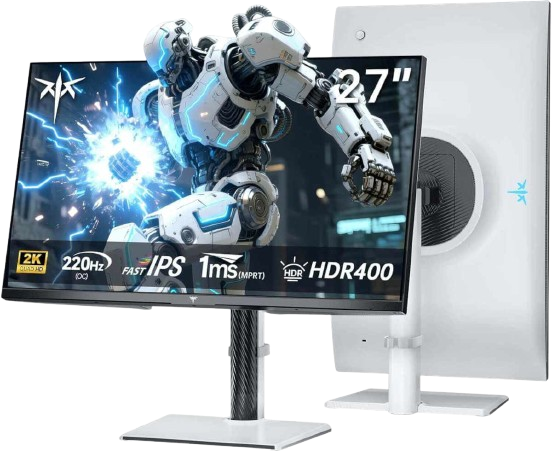 Foto: Amazon
Un monitor gaming 1440p con un movimiento limpio para lo que cuesta
KTC H27T22C-3Con hasta 210Hz, movimiento limpio y ghosting apenas apreciable — raro encontrar esta combinación a este precio. El HDR es limitado por falta de Local Dimming, pero como monitor 1440p para competitivo no defrauda.
Este modelo KTC H27T22C-3 se ha ganado un hueco entre las recomendaciones de gaming por una combinación poco habitual en su rango de precio: resolución 1440p, hasta 210Hz de refresco y un movimiento muy limpio, con ghosting apenas apreciable usando el overdrive estándar.
Ojo con la conexión, eso sí: por HDMI 2.0 te quedas en 144Hz a 1440p, y necesitas DisplayPort para sacarle los 210Hz completos.
Los colores destacan por vivos y con más brillo del habitual en esta franja de precio, aunque la calibración de fábrica no es perfecta — vienen algo sobresaturados y con el blanco algo frío, cosas que se corrigen con un ajuste manual sin mucho drama.
El HDR tiene certificación DisplayHDR 400, pero al no tener atenuación local (Local Dimming), la mejora real sobre el modo SDR es limitada.
Para un rendimiento HDR de verdad, necesitás un miniLED y al menos HDR600. Si juegas en consola, especialmente juegos de un solo jugador, tener un monitor o tele HDR que valga la pena es un must, en mi opinión.
Los altavoces integrados son algo flojos —2W que se quedan cortos, ¿sinceramente? Mejor no contar con ellos. Yo uso estos auriculares de Shure y me funcionan de lujo (Ali siempre me los quita ajaja) — y la ergonomía es básica: solo inclinación, sin ajuste de altura ni giro.
Te lo recomiendo si: juegas sobre todo a títulos competitivos en PC (Valorant, CS2, Call of Duty) y buscas QHD de alto refresco sin gastar de más.
Mejor no lo compres si: vas a usarlo con consola buscando HDR real, o necesitas ajuste de altura/giro de serie.
Tamaño: 27″ | Tipo de panel: IPS | Resolución: QHD Ultra Wide (2560 x 1440) | Tasa de refresco: 200 Hz | Conectividad: DisplayPort, HDMI
- QHD con hasta 210Hz a un precio muy competitivo para la categoría
- Movimiento limpio, poco ghosting, buen tiempo de respuesta
- Buena calidad de imagen y precisión
- Contraste sorprendentemente alto para ser IPS
- HDR limitado por falta de Local Dimming
- Altavoces integrados de baja calidad
Monitor ultra rápido, diseño espectacular, sin estar sobrecargado estéticamente.multitud de funciones de corrección del color, resolución muy alta y diseño bonito. Gran compra!
El monitor cumple con los requisitos previstos en la gama en la que se encuentra. Tras una calibración necesaria tiene un desempeño bueno para juegos y tareas generales. Recomendado a un precio en oferta.
6. Monitor GIGABYTE M27UP 27: El mejor monitor gaming 4K para uso mixto
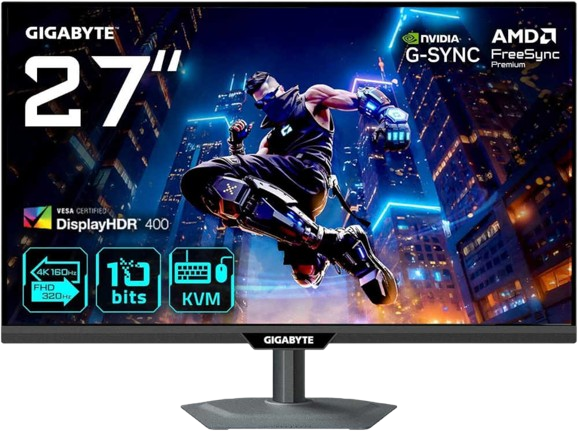 Foto: Amazon
4K versátil tan bueno para trabajar como para jugar
GIGABYTE M27UP 27Un monitor 4K muy versátil para trabajo y gaming mixto, incluida PS5. El escalado a 1080p es flojo y no tiene ajuste de altura, pero como 4K todoterreno es de los mejores por su precio.
El GIGABYTE M27UP 27 es un panel 4K con opiniones que lo describen como una compra muy satisfactoria para uso mixto: trabajo, programación y alguna partida en PS5.
Ojo con un detalle importante: si necesitas bajar a 1080p en algún momento, el escalado es de los peores comentados — varios usuarios lo describen directamente como «terrible» y con una borrosidad notable.
Me gusta que tiene un extra poco habitual en esta franja de precio: Backlight Strobing / BFI («Aim Stabilizer» en la nomenclatura de Gigabyte) que funciona a la vez que la sincronización variable (VRR), algo que casi ningún otro monitor 4K ofrece combinado.
Además, reduce el desenfoque de movimiento sin necesidad de ir a frecuencias altísimas, y según algún usuario avanzado que lo ha calibrado con herramientas dedicadas, la precisión de color del panel también da mucho de sí si te tomas la molestia de ajustarlo.
Ahora los peros, y aquí las opiniones están bastante divididas.
Hay personas que reportan fatiga visual y molestias en los ojos incluso con el brillo muy bajo, mientras que otros no han tenido ningún problema — parece depender bastante de cada uno,k por tanto, no lo veo como un motivo grave para descartarlo.
El KVM integrado, además, no es del todo fiable según más de un comprador, y la carga por USB-C se queda corta (unos 18W, insuficiente para mantener cargado un portátil en uso normal). Tampoco tiene ajuste de altura, algo que varios señalan como su fallo más molesto.
Te lo recomiendo si: quieres un 4K versátil para trabajo y gaming mixto (incluida PS5), y no piensas usarlo nunca a 1080p.
Mejor no lo compres si: buscas HDR real para cine o juegos de un jugador (mejor mirar Mini-LED), o dependes del KVM/carga USB-C como parte central de tu flujo de trabajo.
Tamaño: 27″ | Tipo de panel: IPS | Resolución: 4K | Tasa de refresco: 160 Hz | Conectividad: 2x HDMI 2.0, 1x DisplayPort 1.4
- Alta tasa de refresco para una experiencia de juido fluida
- Versátil en sus sitemas de conectividad
- Ideal para uso competitivo
- Muy buena opción de uso mixto trabajo + gaming (incluye HiDPI para Mac)
- KVM y carga USB-C poco fiables
- Sin ajuste de altura
Muy buena relación calidad precio, buena textura de colores y gráfico. Para mí el hecho que no se pueda regular la altura es un fallo .
Buen monitor calidad precio Para ser un ips se ve bastante bien.
7. ALIENWARE AW2725DF: El mejor monitor premium para eSports
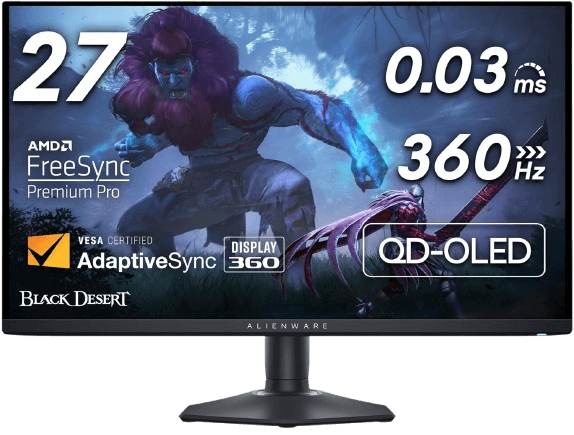 Foto: Amazon
El panel más rápido para quien juega en serio
ALIENWARE AW2725DFEs uno de los monitores gaming mejor valorados para competitivo serio. El HDMI se queda en 144Hz pese a venderse como 2.1, así que para aprovecharlo al máximo necesitas DisplayPort.
Si estás buscando un monitor gaming oled de verdad, Alienware AW2725DF es de los paneles QD-OLED mejor valorados de su categoría. Hay personas que vienen de otro OLED (nada menos que uno de LG) y describen el salto como una mejora notable en fluidez, contraste y color.
El color convence, y no solo de boquilla: 99,3% de cobertura DCI-P3 medida de forma independiente, certificación VESA HDR TrueBlack 400 y una calibración de fábrica que roza lo perfecto — el punto blanco de varias unidades se ha medido prácticamente en los 6500K de serie, sin tocar nada. Y hay gente que lleva años con él sin un solo problema, que ya es decir tratándose de un OLED de alto refresco.
La pena es que el HDMI, aunque Dell lo vende como 2.1, en la práctica tiene el ancho de banda de un HDMI 2.0 — limitado a 144Hz, así que para los 360Hz completos necesitas sí o sí DisplayPort. Esto pega de lleno si piensas usarlo con consola: en PS5 o Xbox te quedas en 1440p a 144Hz por HDMI, con lo que buena parte de lo que estás pagando de más por este panel de gama esports se queda sin usar.
El USB-C tampoco echa un cable aquí (nunca mejor dicho): no soporta modo DisplayPort, así que solo sirve para datos y carga, nada de conectar el portátil con un único cable.
Te lo recomiendo si: juegas sobre todo en PC por DisplayPort y quieres uno de los mejores paneles 1440p del mercado para competitivo.
Mejor no lo compres si: lo vas a usar sobre todo en consola, tienes la habitación muy iluminada, o necesitas currar con texto la mayor parte del tiempo.
Tamaño: 27″ | Tipo de panel: OLED | Resolución: 1440p | Tasa de refresco: 360 Hz | Conectividad: DisplayPort, HDMI, USB 3.2 Gen 1
- Calibración de fábrica y precisión de color de las mejores que hemos visto
- Fiabilidad a largo plazo muy bien valorada por quienes llevan años con él
- QD-OLED de tercera generación, un paso por delante de generaciones OLED anteriores
- Pantalla reflectante sin polarizador
- HDMI limitado a 144Hz pese a venderse como 2.1
8. KOORUI G2721P : el mejor monitor 1440p por menos de 200 euros
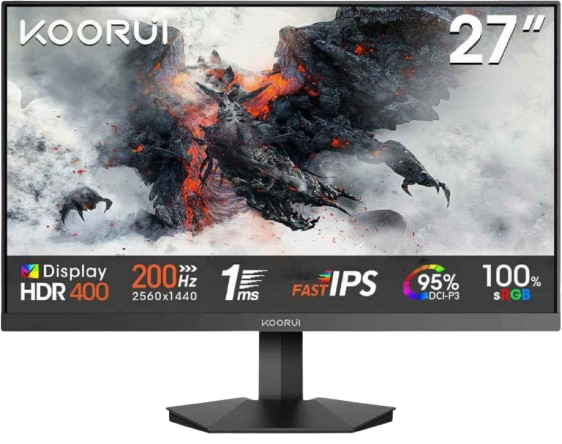 Foto: Amazon
1440p a 200Hz al precio más agresivo que vas a encontrar
KOORUI G2721PUn monitor con 1440p 200Hz, de los precios más agresivos del mercado en esta resolución. Buen rendimiento constatado en shooters competitivos. Solo inclinación y los colores de fábrica piden un pequeño retoque, pero la relación calidad-precio compensa.
Es de los monitores que más se repite cuando alguien busca alta frecuencia de refresco en 1440p al menor precio posible, y las opiniones en shooters y competitivo (CS2, Valorant, COD, Apex) son consistentemente buenas.
Eso sí, para sacarle los 200Hz completos necesitas prestar atención al cable: por HDMI 2.0 te quedas en 1080p a 200Hz o 1440p a 144Hz, y hace falta DisplayPort para tener QHD y 200Hz a la vez.
Varios usuarios también recomiendan cambiar el cable DisplayPort que viene de serie si notas microcortes, ya que algunos reportan mejoría notable con uno de más calidad.
Los colores de fábrica necesitan un ajuste — no es un problema grave, pero prácticamente todo el mundo coincide en que hay que tocar la configuración de color antes de que se vea realmente bien.
Aparte de eso, la fiabilidad a largo plazo sale bien parada en las opiniones, con gente que lleva años usándolo sin fallos. Como pero real: no tiene ajuste de altura, solo inclinación, y algunas unidades usan fuente de alimentación externa en vez de integrada — un detalle menor pero que resta comodidad en el cableado.
Te lo recomiendo si: buscas la mayor frecuencia de refresco en QHD al menor precio posible y no te importa dedicar cinco minutos a calibrar colores y elegir bien el cable.
Mejor no lo compres si: necesitas ajuste de altura de serie, o quieres una experiencia perfecta desde la caja sin tocar nada.
Tamaño: 27″ | Tipo de panel: IPS | Resolución: 1440p | Tasa de refresco: 200 Hz | Conectividad: HDMI 2.1, DisplayPort
- QHD 200Hz Fast IPS a uno de los precios más agresivos del mercado
- Buen rendimiento constatado en shooters competitivos
- Buena calidad de imagen a un precio competitivo
- Fiabilidad a largo plazo bien valorada por usuarios veteranos de la marca
- Colores de fábrica que requieren ajuste manual casi siempre
Ahora he conectado el monitor al PC a través de DisplayPort. Por poco menos de 160 euros, aquí puedes conseguir un dispositivo realmente sólido. La resolución QHD y los 200 Hz funcionan de inmediato sin problemas. La imagen es nítida, el panel IPS produce colores decentes y todo es bastante fluido cuando se juega. Tampoco tuve errores de píxeles ni otras peculiaridades al desempacar. Por supuesto, esta no es una pantalla de gama alta de 1000 euros, pero por su precio, ofrece exactamente lo que está en la descripción. No te puedes quejar en absoluto por el precio, por lo tanto, 5 estrellas.
Lo he estado usando durante 6 meses y hasta ahora no hay nada que informar. Pantalla utilizada para BF6 y otros juegos sin preocupaciones. Por el precio es muy buena.
Comparativa de los mejores monitores gaming 2026
Desliza la tabla hacia los lados para ver todas las columnas
| Modelo | Resolución | Panel | Refresco | Precio orientativo | Ideal para |
|---|---|---|---|---|---|
| LG 24GS65F-B | 1080p | IPS | 180 Hz | Gama media (~140€) | Fluidez real sin gastar de más |
| MSI G255F | 1080p | IPS | 180-200 Hz | Menos de 100€ (~80€) | El salto más barato viniendo de 60Hz |
| PHILIPS Evnia 24M2N3200AM | 1080p | Fast IPS | 180 Hz | Gama media (~140€) | Escritorios pequeños y shooters con mira integrada |
| KTC H27T22C-3 | 1440p | Fast IPS | 210 Hz | Gama media (~170€) | Competitivo en PC sin pagar precio de gama alta |
| KOORUI G2721P | 1440p | Fast IPS | 200 Hz | Gama media (~140€) | Máxima frecuencia en 1440p al menor precio posible |
| ALIENWARE AW2725DF | 1440p | QD-OLED | 360 Hz | Premium | Competitivo serio en PC, sin mirar el presupuesto |
| GIGABYTE M27UP 27 | 4K | IPS | 160 Hz | Gama alta (~345€) | Uso mixto trabajo + gaming, incluida consola |
| ASUS ROG Strix XG27UCG | 4K / 1080p (dual) | IPS | 160 Hz / 320 Hz | Gama alta | Alternar entre 4K y competitivo en 1080p |
Qué hay que tener en cuenta a la hora de elegir un monitor para gaming
¿Qué vas a hacer realmente delante de este monitor?
En serio, párate a pensarlo antes de comparar Hz entre modelos. Un 240Hz pensado para eSports no es el monitor que necesitas si la mitad del tiempo lo vas a usar para trabajar o ver series o vas a hacer streaming en Twitch o Youtube, igual que un 4K precioso no te sirve de nada si tu gráfica no puede moverlo.
Elegir así, empezando por los cimientos, es lo que evita la mayoría de los arrepentimientos que vemos en foros y reseñas después de la compra.
Lo primero es lo primero: qué tipo de jugador eres
Esto es tan importante como el presupuesto, y casi nunca se pregunta primero. No es lo mismo echar unas partidas de vez en cuando, que jugar a saco solo los fines de semana, o meterle horas todos los días — y el monitor que necesitas cambia bastante según en cuál de estos te reconozcas:
- Jugador casual: normalmente sin un PC muy potente detrás, así que con Full HD y 144Hz (o incluso menos) vas sobrado.
- Jugador aficionado: aquí ya merece la pena subir la calidad de imagen y el refresco. Si te gusta la inmersión, una pantalla curva empieza a tener sentido.
- Jugador hardcore: pantallas grandes, refrescos por encima de 144Hz, alta resolución y latencias de 1ms o menos. Si tu hardware acompaña, aquí ya no hay motivo para quedarte en Full HD — o incluso te planteas un ultrapanorámico.
Segundo punto importante: ¿qué resolución puede mover tu GPU?
Antes de elegir monitor, merece la pena mirar qué resolución puede mover tu tarjeta gráfica de forma cómoda (60+ fps en juegos exigentes con detalles altos). Es la pregunta que más nos repiten y que casi ninguna comparativa responde de forma directa:
Desliza la tabla hacia los lados para ver todas las columnas
| Gama de GPU | Resolución recomendada | Por qué |
|---|---|---|
| Gama de entrada (RTX 5050 / RX 8500 y equivalentes) | 1080p | Mantener fps altos exige bajar resolución en juegos recientes |
| Gama media (RTX 5060 / 5060 Ti / RX 8600) | 1080p a 240Hz, o 1440p a 60-120Hz | Es el punto donde más se nota subir a QHD sin sacrificar demasiada fluidez |
| ★ Sweet spot Gama media-alta (RTX 5070 / RX 8700 XT) | 1440p | El sweet spot real: resolución y fps altos sin cuellos de botella |
| Gama alta (RTX 5080 y superior) | 1440p a 240Hz, o 4K | Aquí ya tiene sentido plantearse el salto a 4K con garantías |
| Gama ultra (RTX 5090) | 4K | Es de las pocas tarjetas que mueve 4K a alta tasa de refresco sin depender tanto del upscaling |
Resolución: ¿1080 vs 1440 vs 4K?
Aquí hay un matiz que se suele pasar por alto: la resolución sola no dice nada sobre nitidez, lo que importa es la densidad de píxeles (PPI).
Un 1080p en 24″ ronda los 92 PPI y se ve nítido; el mismo 1080p en 27″ baja a unos 81 PPI y ya se nota el texto más borroso. En cambio, 1440p en 27″ sube a unos 108 PPI — de ahí su fama de nitidez.
El salto a 1440p no es gratis para tu GPU: casi un 78% más de píxeles que 1080p, así que bajan los FPS y sube el consumo de VRAM. Con una gráfica de 8GB puedes notar limitaciones en juegos exigentes.
También depende de a qué juegas: en competitivo puro (CS2, Valorant), 1080p sigue siendo buena opción por priorizar FPS. En mundo abierto o títulos cinematográficos, la nitidez extra de 1440p suele compensar el rendimiento perdido.
Ojo con un error común: no metas una señal de 1080p en un monitor 1440p. Al no existir escalado entero entre resoluciones, el monitor interpola la imagen y el resultado es texto borroso. Si tu PC no mueve 1440p de forma estable, mejor un 1080p nativo.
DLSS, FSR y XeSS cambian las reglas: renderizan a menor resolución y reconstruyen con IA, quedando muy cerca del 1440p nativo pero con más rendimiento — y funcionan mejor en 1440p. Con una GPU reciente compatible, 1440p deja de ser cosa de gama alta.
Te dejo por aquí unas reglas rápidas:
- 1080p + 24″ si el presupuesto es ajustado o tu GPU tiene menos de 8GB de VRAM.
- 1440p + 27″ como mínimo si quieres ese tamaño; y si tu gráfica soporta reconstrucción por IA, 1440p envejece mejor. El monitor suele durar más que la GPU, así que no te quedes corto pensando solo en el hardware de hoy.
- 4K (3840×2160): Máxima calidad visual, pero requiere hardware potente.
1080p vs. 1440p vs. 4K: la diferencia de un vistazo
Desliza la tabla hacia los lados para ver todas las columnas
| 1080p (FHD) | ★ Estándar de oro1440p (QHD) | 4K (UHD) | |
|---|---|---|---|
| PPI aprox. | ~92 PPI (24″) | ~108 PPI (27″) | ~138 PPI (32″) |
| GPU necesaria | Entrada / media, incluso <8GB VRAM | Media-alta, mejor con DLSS/FSR/XeSS | Alta / ultra |
| Punto fuerte | Máximo FPS, menos exigencia | Equilibrio nitidez / rendimiento | Máximo detalle posible |
| Ideal para | Competitivo puro (CS2, Valorant) | Uso mixto, la mayoría de jugadores | Inmersión y trabajo creativo |
La tasa de refresco y el tiempo de respuesta: dos aspectos esenciales
Una frecuencia de actualización elevada, medida en Hz, garantiza una reproducción suave y fluida de las imágenes en pantalla, reduciendo el desenfoque de movimiento y mejorando la experiencia de juego.
Como mínimo, es recomendable optar por un monitor gaming de 120 Hz si queremos una experiencia de juego óptima.
¿Qué ocurre si la tasa de refresco es baja?
Podemos toparnos con el famoso efecto ghosting, un difuminado que desluce la imagen y provoca un tiempo de respuesta superior. En esta misma línea, puede surgir otro efecto indeseado como el tearing, generando un efecto de imagen mal colocada.
Pero no te preocupes mucho por esto, porque la mayoría de monitores que superan los 120 Hz incluyen esta tecnología.
Por otro lado, tenemos el tiempo de respuesta. Debe ser lo más bajo posible, en torno a los 1 ms. De lo contrario, si sobrepasa los 4ms, puede ocasionar imágenes borrosas y adiós muy buenas la experiencia de juego.
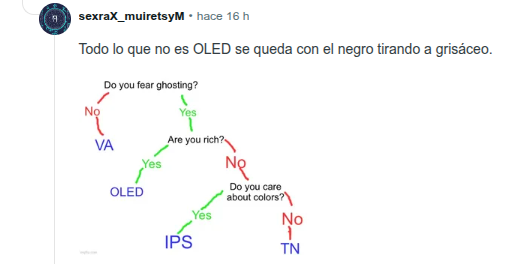
OLED vs IPS: ¿qué tipo de panel elijo?
Vale, aquí es donde más líos suele haber, así que vamos sin rodeos. Un IPS ilumina el panel por detrás con LEDs y usa cristal líquido para tapar la luz donde no toca; un OLED, en cambio, hace que cada píxel se encienda y se apague por su cuenta. Esa diferencia, que parece una tontería técnica, es justo la que explica por qué el OLED tiene negros de verdad y un contraste que el IPS, por mucho que se esfuerce, no consigue igualar.
Aquí te dejo las diferencias entre un panel IPS, un old y un mini-LED:
- IPS: el más equilibrado y extendido. Buenos colores, ángulos de visión amplios y precio contenido — el estándar de la gama media en 2026.
- OLED: el tiempo de respuesta es de ~0,03ms, su ghosting es casi nulo — un OLED a 240Hz puede verse más nítido en movimiento que un IPS a 360Hz. En cambio, el HDR mucho más real gracias a los negros puros. En contra: el ABL reduce el brillo con zonas blancas grandes (se nota trabajando), tiene riesgo de burn-in (cada vez menor gracias a pixel shifting y garantías específicas) y texto algo menos nítido en algunos modelos.
- Mini-LED: en el fondo es una mejora de retroiluminación que se monta sobre un panel IPS, no un tipo de panel distinto. Brillo sostenido muy alto (600-1000+ nits), ideal en habitaciones muy luminosas, sin el riesgo de degradación del OLED. Un incoveniente es que tiene algo de blooming (halos de luz) alrededor de zonas brillantes sobre fondo oscuro.
Desliza la tabla hacia los lados para ver todas las columnas
| ★ Mejor imagenOLED | IPS | Mini-LED | |
|---|---|---|---|
| Contraste / negros | Absoluto | Bueno | Bueno, con algo de blooming |
| Brillo sostenido | Limitado por ABL | Medio-alto | Muy alto (600-1000+ nits) |
| Tiempo de respuesta | ~0,03ms | 1-4ms (Fast IPS) | 1-4ms |
| Ideal para | Gaming inmersivo, competitivo, cine | Uso mixto, gama media | Habitaciones muy luminosas |
| Riesgo a largo plazo | Burn-in (en descenso) | Ninguno relevante | Ninguno relevante |
La elección del mejor monitor gaming para ti va a depender de tus necesidades:
- Para trabajo, lectura o diseño, un buen IPS calibrado sigue siendo excelente.
- Para juegos inmersivos o competitivo serio, el OLED se nota y justifica el sobrecoste. Y si vas a hacer sesiones largas de 10h o más, un acabado mate reduce reflejos y cansancio visual frente a uno brillante, sea cual sea el panel que elijas.
Encontré este gráfico en Reddit de @sexrax_muiretsyM que lo representa a la perfección:
Burn-in y garantía en monitores OLED
Si te vas a un panel OLED, hay un criterio de compra que en 2026 ya se mira aparte del resto: la garantía específica contra burn-in, no la garantía general del producto.
Varios fabricantes (Asus y MSI entre ellos) han empezado a cubrir explícitamente el burn-in durante 2-3 años en modelos concretos, precisamente porque siguen siendo el punto que más dudas genera al comprar OLED.
Antes de decidirte, comprueba si esa cobertura existe para el modelo exacto que miras — no todos los OLED la traen igual.
Ojo con el HDR400: en 2026 ya casi no significa nada
Esto lo hemos visto repetirse ficha tras ficha en esta comparativa: un monitor anuncia HDR y suena genial en la caja, pero sin Local Dimming real detrás, esa etiqueta es prácticamente decorativa.
El HDR400 en concreto se ha convertido en la especificación que menos garantiza lo que promete — brillo insuficiente, negros que se quedan grisáceos, mejora casi nula sobre el modo SDR normal.
Si el HDR es importante para ti (sobre todo en consola o para cine), busca certificaciones más altas o directamente un panel OLED, y no te fíes de la palabra «HDR» sola en la ficha.
DisplayPort, HDMI y el cuello de botella que nadie mira
Aquí hay una trampa técnica que pocas fichas explican bien: no todos los cables ni todas las versiones de conexión dan el mismo rendimiento. Muchos monitores necesitan DisplayPort para desplegar su Hz máximo — por HDMI 2.0 te puedes quedar corto, como hemos visto en varias fichas de esta misma comparativa.
Y en 4K a partir de 240Hz la cosa se pone más fina todavía: DisplayPort 1.4 necesita comprimir la señal (DSC) para llegar ahí, mientras que DisplayPort 2.1, ya de serie en las GPU más recientes, lo hace sin comprimir nada.
Si vas a jugar en 4K a alta frecuencia, comprueba qué versión de DP trae el monitor antes de comprar.
Qué hacer nada más recibirlo
Esto es tan importante como cualquier especificación, y casi nadie te lo cuenta:
- Guarda la factura y, si puedes, graba un vídeo rápido de unboxing — te sirve como prueba si luego tienes que reclamar algo. Evitarás problemas a futuro.
- No tires la caja original hasta pasados unos meses. De hecho, nosotros solemos guardar algunas cajas por si nos sirve para hacer algún que otro envío.
- Prueba el monitor a pantalla completa durante 2-3 días antes de tocar cualquier ajuste de color, para pillar cualquier problema de fábrica mientras todavía estás dentro del plazo de devolución.
- Y si compras un OLED, pide por escrito las condiciones exactas de la garantía contra burn-in antes de pagar, no después.
Los ajustes que marcan más diferencia nada más encenderlo
Con el monitor ya en la mesa, unos minutos de ajuste dan más resultado que perseguir especificaciones superiores. Como punto de partida:
- Brillo entre 200-350 nits según la luz ambiente,
- Contraste alrededor del 50-70%,
- Temperatura de color en 6500K y gamma en 2.2.
- Y activa siempre la sincronización adaptativa (VRR) y reserva el HDR solo para contenido que de verdad lo tenga, no como modo permanente.
Si tu panel es IPS, baja un poco el brillo para reducir el glow visible. Si es OLED, activa el desplazamiento de píxeles y el auto-refresh cada pocas horas — son las funciones que precisamente ayudan a prevenir el burn-in del que hablábamos antes.
Con todo esto ya en mente, vuelve a la tabla de qué resolución puede mover tu GPU que vimos antes: es el filtro más rápido para descartar la mitad de las opciones del mercado sin perder tiempo comparando especificaciones que ni siquiera vas a poder aprovechar.
Qué hemos descartado y por qué
No todo lo que está de moda entra en esta lista. Descartamos deliberadamente monitores con paneles VA de baja gama vendidos como «gaming» solo por tener 144Hz de refresco anunciado, pero con un tiempo de respuesta real muy por debajo de lo que indica la ficha técnica — el efecto de estela (ghosting) en juegos rápidos los hace poco recomendables pese al precio atractivo.
Tampoco incluimos monitores curvos de gama baja cuyo radio de curvatura es tan sutil que no aporta inmersión real, solo distorsión en los bordes al trabajar con ventanas de texto. Si un modelo no ofrece una ventaja clara en algún caso de uso concreto, preferimos no incluirlo antes que rellenar la lista.
Veredicto final: ¿Cuál es el mejor monitor gaming?
El KTC H27T22C-3 es nuestra recomendación como mejor monitor gaming en general: resolución 1440p, hasta 210Hz y un movimiento tan limpio que sorprende a este precio — es el equilibrio que más gente va a necesitar sin tener que estirar el presupuesto a gama alta.
Si tu GPU es de gama de entrada y prefieres quedarte en 1080p, te recomendamos el LG 24GS65F-B: con DisplayPort alcanza los 180Hz completos, mantiene un comportamiento muy consistente entre géneros y su soporte regulable en altura le da una ergonomía que pocos monitores de su gama ofrecen.
Solo esperamos que esta guía te ayude a aclarar las ideas y puedas elegir el monitor que mejor se adapta a tus preferencias. Y si tienes alguna duda que te ronda la cabeza, por supuesto, tienes vía libre para dejar tu pregunta en comentarios 🙂.
Si te ha molado el artículo te agradecemos que lo compartas para seguir ofreciendo el mejor contenido posible. ¡Mil gracias!
Preguntas frecuentes sobre monitores gaming
Sí, si tu uso es mixto (jugar, navegar, ver contenido). Los sistemas de protección contra burn-in han mejorado mucho. Si vas a dejar el escritorio de Windows fijo muchas horas seguidas, un IPS sigue siendo la opción más segura.
Los monitores de 24 a 27 pulgadas son los más populares entre los gamers debido a su equilibrio entre tamaño, calidad visual y rendimiento. Sin embargo, la elección final debe basarse en tus preferencias personales, el tipo de juegos que juegas y el espacio disponible. Asegúrate también de considerar la distancia desde la que verás el monitor para maximizar tu comodidad y disfrute durante las sesiones de juego.
Depende de tu GPU. Con una tarjeta gráfica de gama media-alta, QHD a 27 pulgadas es el punto de partida recomendable. 4K tiene sentido si tu GPU puede moverlo con soltura.
Las opciones más fiables siguen siendo Amazon y PcComponentes: buena política de devoluciones, envíos rápidos y opiniones verificadas de compradores reales que te ayudan a detectar unidades problemáticas antes de comprar. Si buscas algo muy específico (como un modelo recién salido al mercado), también merece la pena mirar directamente en la web del fabricante.
Depende del presupuesto y la resolución que busques, pero de los que hemos comparado en esta guía, el MSI G255F destaca en 1080p por menos de 100€, y el KTC H27T22C-3 es de las mejores opciones en 1440p sin llegar a precio de gama alta. No hay un «mejor calidad-precio» único — el que de verdad tiene sentido es el que se ajusta a la resolución que tu GPU puede mover con soltura, como explicamos en la guía de compra.


Hola! Has pensado en hacer una guia de fortnite? Me interesa! Te sigo, buen blog
Buenas, Fede!
Nuestras guías están basadas más en productos tecnológicos y no tanto en guías de videojuegos. De todos modos, valoraremos tu propuesta para incluirla en un futuro.
Muchas gracias 🙂